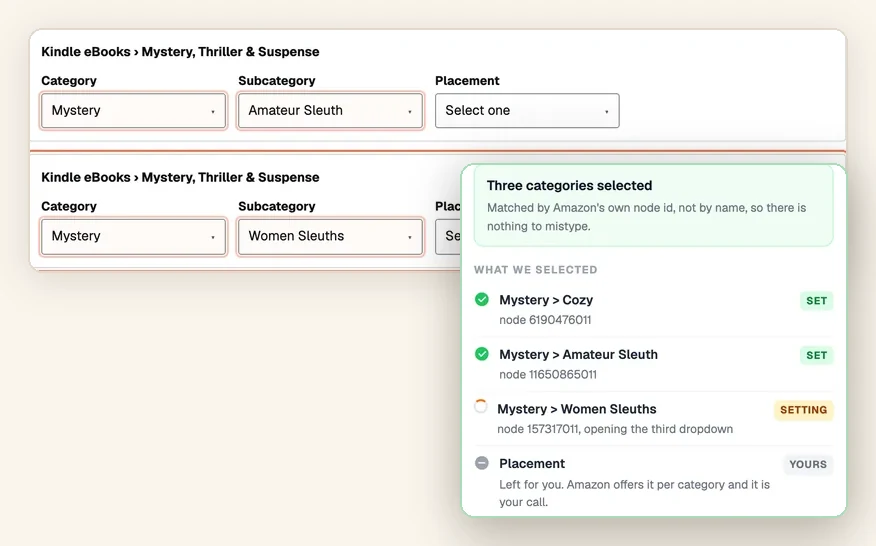
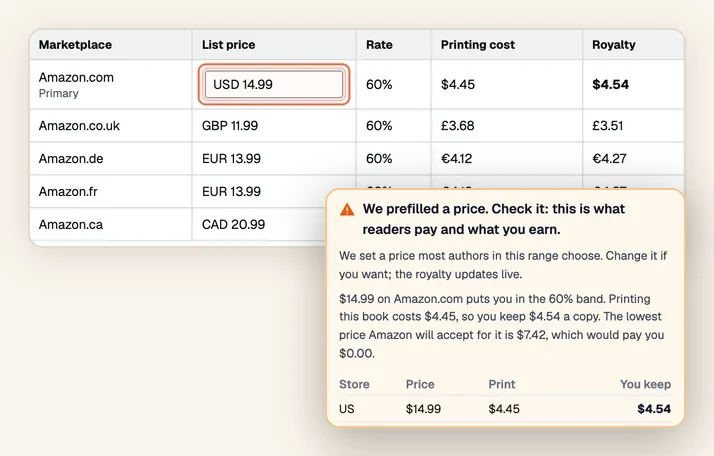
Jeder Autor, der schon einmal ein Buch auf KDP gelistet hat, kennt das Ritual: Dashboard öffnen, Titel einfügen, den Klappentext in einen Editor kopieren, der deine Absätze zerschießt, sieben Keywords einzeln eintippen, Kategorien in einem Baum mit tausenden Einträgen suchen und dann das EPUB und Cover heraussuchen, das du vor einer Stunde exportiert hast. Es ist nicht schwer. Es ist nur langsam, und genau hier schleichen sich Tippfehler und falsche Dateien ein.
AIWriteBook enthält bereits all diese Felder, da du sie im Metadaten-Schritt ausgefüllt hast. Die Erweiterung überträgt sie für dich nach KDP, Seite für Seite, während der KDP-Tab vollständig in deiner Hand bleibt. Die zwei Felder, die sie nicht aus deinem Buch auslesen kann – die Kategorien und die Keywords – recherchiert sie direkt bei Amazon.
So funktioniert es
Vier Schritte, und das Einzige, was ohne dich passiert, ist das Kopieren.
- 1
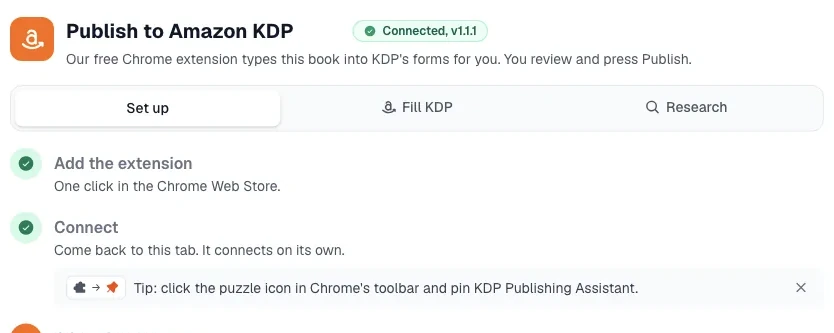
Installiere die Erweiterung
Installiere sie in dem Browser, von dem aus du veröffentlichst, und melde dich mit deinem AIWriteBook-Konto an. Ein kostenloses Konto reicht aus. Die Erweiterung läuft auf kdp.amazon.com, www.amazon.com und aiwritebook.com – und sonst nirgendwo.
- 2
Öffne die Export-Seite deines Buches
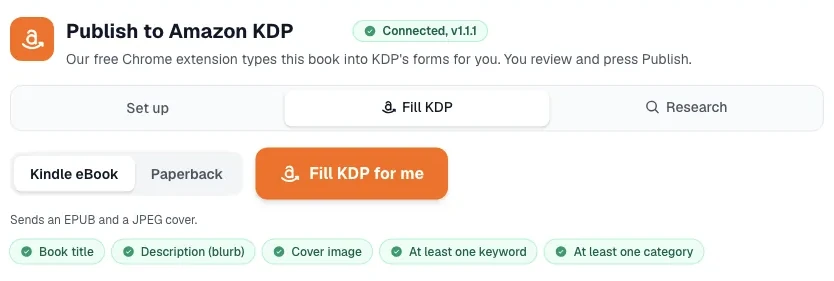
Öffne in AIWriteBook das Buch und gehe zum Export-Schritt. Die KDP-Karte dort zeigt eine Checkliste: Titel, Beschreibung, Cover, Keywords und Kategorien. Alles, was fehlt, verlinkt direkt zurück zum Metadaten-Schritt, wo die Recherche-Karte die letzten beiden Punkte für dich erledigen kann.
- 3
Klicke auf 'KDP öffnen und für mich ausfüllen'
Wähle Kindle eBook oder Taschenbuch. AIWriteBook erstellt das Manuskript und konvertiert bei eBooks dein Cover in das von KDP benötigte JPEG-Format. Dann wird KDP in einem neuen Tab mit dem Panel neben dem Formular geöffnet. Bei einem Konto ohne Pro werden die Metadaten trotzdem vollständig ausgefüllt, und du fügst dein eigenes Manuskript und Cover hinzu.
- 4
Prüfe jede KDP-Seite und drücke selbst auf Veröffentlichen
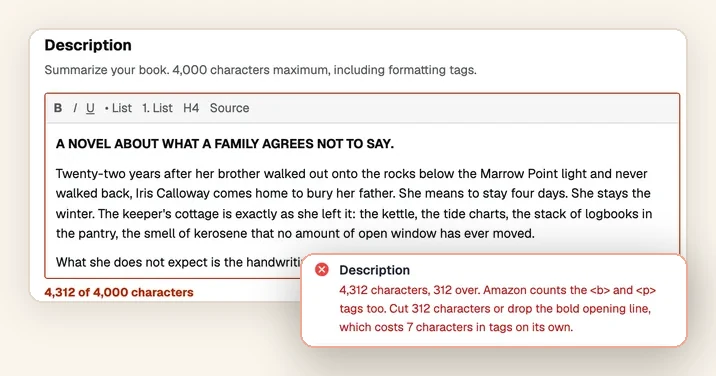
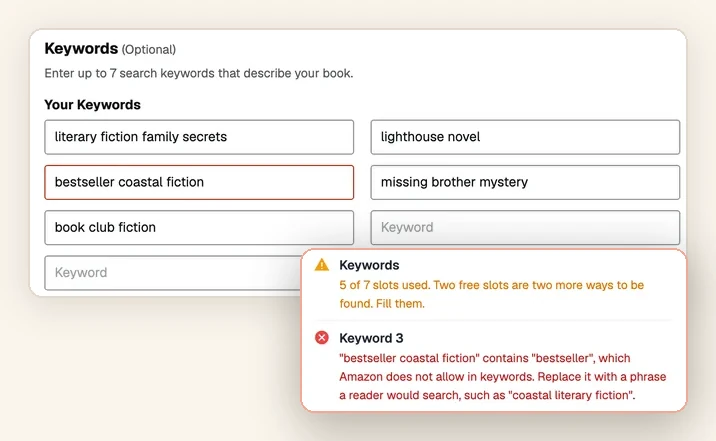
Auf jeder der drei KDP-Seiten (Details, Inhalt, Preise) drückst du auf 'Diese Seite ausfüllen', liest die Checkliste pro Feld und drückst selbst auf den KDP-Button 'Speichern und fortfahren'. Das Panel klickt niemals eigenständig auf einen KDP-Button und niemals auf 'Veröffentlichen'.
Was ausgefüllt wird
Alles unten Stehende stammt aus dem Metadaten-Schritt deines Buches in AIWriteBook. Wenn ein Feld dort leer ist, bleibt es auch in KDP leer und die Checkliste weist dich darauf hin. Das Ausfüllen ist für jedes Konto kostenlos, für beliebig viele Bücher und beliebig oft.
- Titel und Untertitel
- Autorenname (Vor- und Nachname)
- Beschreibung, wobei deine Absätze beibehalten werden
- Keywords, die gesamte Liste
- Kategorien, die in der KDP-Auswahl nach Namen gesucht werden
- Sprache
- Manuskriptdatei (EPUB für eBooks, druckfertiges PDF für Taschenbücher)
- eBook-Cover als JPEG
- Druckeinstellungen: Format, Papierfarbe, Tinte und Anschnitt
- Serienname und -nummer, ISBN und Verlag, sofern von dir festgelegt
Kategorie- & Nischen-Finder
Amazon lässt dich drei Kategorien und sieben Keywords auswählen und teilt dir dann mit, dass das Support-Team dich zu keinem davon beraten kann. Die meisten Autoren wählen daher nach Gefühl, und ein gutes Buch landet in einem Regal, in dem niemand stöbert. Der Finder erledigt diese Arbeit stattdessen auf Basis echter Daten: Er prüft zehn potenzielle Kategorien und zwanzig Keywords direkt in deinem Browser gegen Amazons Live-Bestseller- und Suchseiten, was etwa zwei Minuten dauert.
Was eine Analyse liefert
- Die drei auszuwählenden Kategorien, jeweils mit der Anzahl der täglichen Verkäufe, die nötig sind, um Platz 1 zu erreichen und Platz 10 zu halten.
- Eine Wettbewerbskennzeichnung für jede Kategorie, wobei die zugrunde liegenden Zahlen nur einen Fingertipp entfernt sind.
- Sieben Keywords für die sieben KDP-Slots, bereits gefiltert gegen die von Amazon verbotenen Begriffe.
- Eine unterversorgte Nische, die es wert ist, besetzt zu werden – konkret benannt statt nur beschrieben.
- Zahlen direkt auf Amazon, wenn du das Overlay aktivierst: Verkaufsrang, geschätzte Verkaufsspanne, Alter des Buches, Seitenzahl und ob ein Titel im Self-Publishing oder traditionell veröffentlicht wurde.
Drei Orte, um eine Analyse zu starten
In AIWriteBook, im Metadaten-Schritt des Buches
Die Karte oben im Abschnitt führt die Recherche durch und schreibt die drei Kategorien sowie die sieben Keywords direkt in die Felder, die du gerade ausfüllst. Sie werden zu normalen Elementen, die du bearbeiten oder entfernen kannst, und eine Rückgängig-Funktion daneben stellt genau das wieder her, was du vorher hattest.
In der Toolbar, ganz ohne Buch
Öffne die Erweiterung und gib ein Genre, ein Thema, ein paar Keywords oder einen Amazon-Buchlink ein. Du brauchst kein Buch in AIWriteBook oder überhaupt ein fertiges Buch, um eine Nische zu recherchieren, bevor du sie schreibst.
Im KDP-Kategorien-Schritt
Während du das Formular ausfüllst, bietet das Panel das bereits vorhandene Ergebnis für dieses Buch an und überträgt es in Amazons eigene Kategorie-Auswahl. Es wird nichts erneut berechnet, egal wie oft du darauf zurückgreifst.
Es benötigt die Erweiterung, auch innerhalb von AIWriteBook
Die Recherche liest Amazons öffentliche Kategorie- und Bestsellerseiten aus. Da Amazon diese für einen echten Browser und nicht für einen Server bereitstellt, findet das Auslesen in deinem Browser statt. Deshalb bittet dich die Karte im Metadaten-Schritt, zuerst die Erweiterung zu installieren. Alles andere in diesem Schritt funktioniert auch ohne sie: Du kannst deine Kategorien und Keywords manuell eingeben und ganz normal in jedem Browser veröffentlichen.
Amazon.com ist der einzige Marktplatz in dieser ersten Version. Die anderen Stores folgen später.
Was was kostet
Anleitung, Prüfungen und Autofill sind für immer kostenlos. Kategorie- & Nischenrecherche: ein kostenloser Durchlauf pro Konto, danach Pro, 100 Credits pro Analyse.
| Was du bekommst | Wer es hat | Was es kostet |
|---|---|---|
| Anleitung und Live-Feldprüfungen | Jedes Konto, auch kostenlose, für jedes Buch | Für immer kostenlos |
| Ein-Klick-Ausfüllen des gesamten KDP-Formulars | Jedes Konto, beliebig viele Bücher, beliebig oft | Für immer kostenlos |
| Deine eigene EPUB, PDF und dein Cover validiert und angehängt | Jedes Konto | Für immer kostenlos |
| Formatierte EPUB und druckfertige PDF für dich erstellt | Pro und Ultra, sowie jede AppSumo-Stufe | Im Plan enthalten |
| Kategorie- & Nischen-Finder | Pro und Ultra, sowie AppSumo Stufe 3 und Stufe 4 | Ein vollständiger Durchlauf kostenlos für jedes Konto, danach 100 Credits pro Durchlauf |
Nichts beim Ausfüllen wird jemals als gesperrt angezeigt, da nichts daran gesperrt ist. Das einzige kostenpflichtige Element in diesem Prozess ist die formatierte Datei selbst: Ohne Pro werden trotzdem alle Felder ausgefüllt, und du hängst dein eigenes Manuskript und Cover an. Credits werden nur für einen abgeschlossenen Recherche-Durchlauf verbraucht. Ein Durchlauf, den du abbrichst oder den Amazon drosselt, kostet nichts, und das Ergebnis eines bereits durchgeführten Laufs bleibt für dich abrufbar, egal welchen Plan du später hast.
Was es niemals tut
Es klickt niemals auf Veröffentlichen
Das Panel füllt nur die Felder aus. Speichern und Fortfahren, die Preisbestätigung und der finale Veröffentlichen-Button liegen immer in deiner Hand.
Es sieht niemals dein Amazon-Passwort
Du meldest dich wie gewohnt bei KDP an. Die Erweiterung arbeitet innerhalb der Seite, nachdem du eingeloggt bist, und speichert nirgendwo Amazon-Zugangsdaten.
Die KI-Offenlegung ist deine Entscheidung
KDP fragt, ob ein Buch KI-generierte Inhalte enthält, und verlangt eine Offenlegung selbst bei stark bearbeiteten KI-Texten, während KI-gestützte Bearbeitung und Brainstorming nicht offengelegt werden müssen. Das Panel zeigt diese Regel neben der Frage an und überlässt dir die Antwort.
Datenschutz
Was AIWriteBook verlässt, sind die Metadaten deines eigenen Buches und die Exportdateien, die über einen Link, der nach einer Stunde abläuft, an den KDP-Tab in deinem eigenen Browser geliefert werden. Ein Recherche-Durchlauf liest die öffentlichen Amazon-Seiten in deinem Browser, wertet die Statistiken dort aus und sendet nur diese Zahlen an uns; es werden keine Amazon-Seiteninhalte auf unseren Servern gespeichert. Wenn ein Feld nicht ausgefüllt werden kann, sendet die Erweiterung ein Support-Ticket mit dem Feldnamen und dem Grund, damit wir den Selektor korrigieren können; es enthält niemals deinen Zugangs-Token, deine Amazon-Kontodaten oder die Seiteninhalte. Nichts wird an Dritte weitergegeben.
In zwei Minuten installiert
Die Erweiterung wird als Zip-Datei bereitgestellt, während die Prüfung für den Chrome Web Store noch läuft.
- 1
Lade die Zip-Datei herunter und entpacke sie in einen Ordner, den du behalten wirst.
- 2
Öffne chrome://extensions, aktiviere den Entwicklermodus in der oberen rechten Ecke, klicke auf „Entpackte Erweiterung laden“ und wähle den entpackten Ordner aus.
- 3
Pinne das Icon an und melde dich dann mit deinem AIWriteBook-Konto an. Ein kostenloses Konto reicht aus, um deine Bücher mit dem Panel zu verbinden.
Lade alle offenen AIWriteBook-Tabs nach der Installation neu, damit die Export- und Metadaten-Karten die Erweiterung erkennen können.
Häufig gestellte Fragen
Die Fragen, die Autoren stellen, bevor sie etwas in die Nähe ihres KDP-Kontos lassen.
Weiterlesen
Anleitungen und Funktionen, die gut zur Erweiterung passen.
Einmal schreiben, einmal listen
Die Metadaten deines Buches befinden sich bereits in AIWriteBook. Der KDP Publishing Assistant ist die letzte Meile: Er überträgt diese Arbeit in die Formulare von Amazon, ohne dass du etwas neu tippen musst, beantwortet die zwei Felder, die dein Buch nicht selbst beantworten kann, und stoppt genau dort, wo dein Urteilsvermögen gefragt ist.
Sieh dir den vollständigen KDP-Veröffentlichungsleitfaden an