

1コマではなく、 コミックを一冊丸ごと生成
ヒーロー、相棒、悪役を一度デザインすれば、AIWriteBookが全ページでそのビジュアルを維持。統一されたアートスタイルと自由なキャプション配置で、完成したら印刷用PDFとして書き出せるよ。
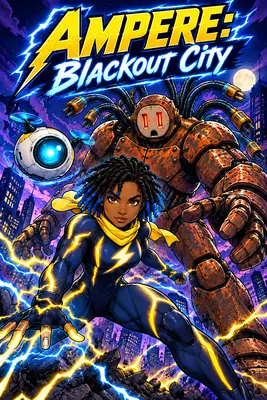
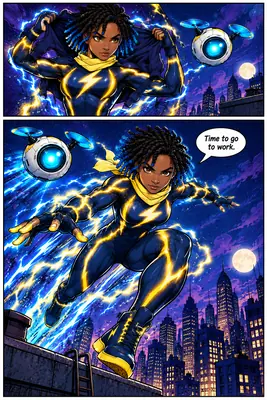
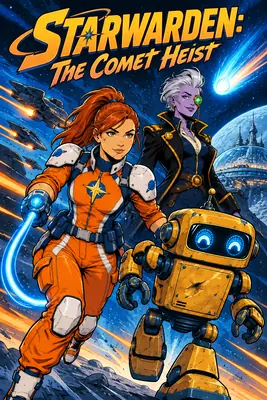
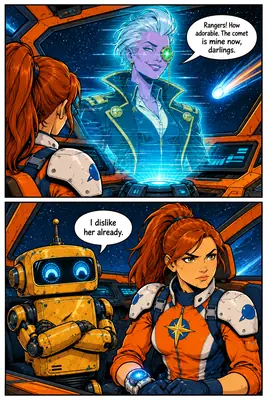
このアプリで 作られた作品を読む
アプリで作成された2冊の完成済みコミック。表紙から最終ページまで、フルサイズでキャプションと一緒に読んでみて。
このページにあるすべてのサンプルは、AIWriteBookのビジュアルブック作成機能で作られたよ。アプリで使えるのと同じキャラクター、アートスタイル、ストーリーボード、そしてページごとのイラスト作成ステップが使われているんだ。
AI Comic Generatorの 仕組み
設定から完成まで、わずか4ステップ。
- 1
号の設定
「マンガ・コミック」ジャンルを選び、タイトルとサイズを決める。コミックは1ページずつレイアウトされるよ。
- 2
キャストのデザイン
ヒーロー、仲間、悪役、ガジェット、場所を説明。それぞれにリファレンス画像が設定されるから、衣装や顔がブレないんだ。
- 3
アートスタイルの固定
スタイル(力強いインク、フラットカラー、網点シェーディングなど)を説明するか、自分の参考画像をアップロード。全ページがそのスタイルに従うよ。
- 4
ストーリーボードとレンダリング
ページごとにストーリーを計画し、各ページをレンダリング。好きなフォントと位置でキャプションを追加して、PDFで書き出そう。
作成の対象: マルチページ・ストーリー
単一画像ジェネレーターはプロンプト間で主人公を忘れてしまうけど、これは違うよ。
繰り返されるキャラクター
すべてのキャラクター、オブジェクト、場所の参照画像があるから、最初から最後まで登場人物を識別できるよ。
一貫したコミックスタイル
固定されたスタイル画像がすべてのイラストを駆動するから、一人のアーティストが描いたような統一感が出るよ。
ページごとのストーリーボード
ストーリー全体をページリストとして確認。レンダリング前に、ページの書き換え、並べ替え、追加、削除ができるよ。
文章で編集
ページの変更内容を説明して新しいバージョンを生成したり、クロップしたりできる。キャプションはAIでも手動でも書き換え可能だよ。
印刷と共有
画面閲覧用の標準PDFや、裁ち落としオプション付きの印刷サイズに合わせたPDFをダウンロードできるよ。
キャプションのコントロール
5つのフォントファミリーから選択し、サイズや色を設定。テキストは各ページの上部、中央、下部に配置できるよ。
AIで作成できる 他の本を見る
同じビジュアルブック作成機能で、あらゆる形式に対応しているよ。次に作りたい本の種類を選んでみて。
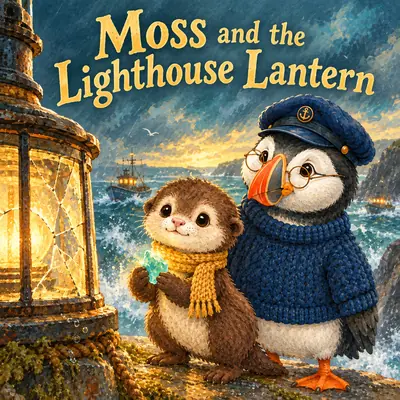 絵本メーカー一貫したキャラクターが登場する、イラスト付きの子供向けストーリー
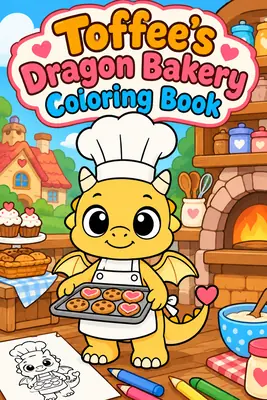 ぬりえメーカー印刷してすぐに使える、白黒の線画ページ
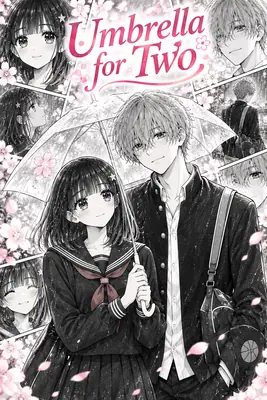 AIマンガジェネレーター表情豊かで一貫したキャラクターが登場する、マンガスタイルのページ
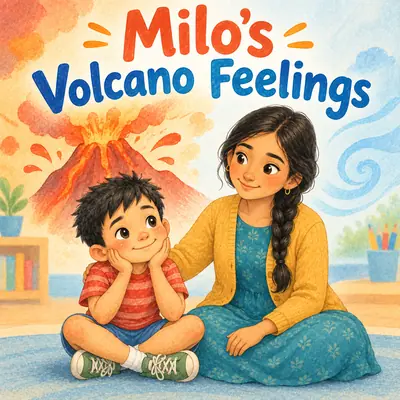 ソーシャルストーリージェネレーター日課や大きな感情に向き合うための、穏やかでステップバイステップな物語
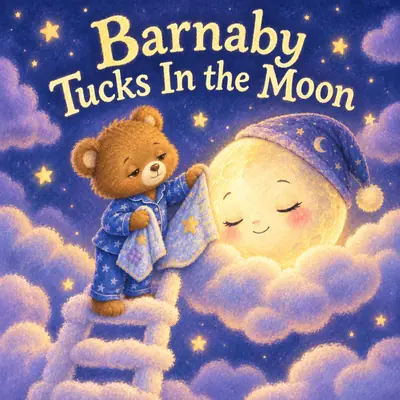 おやすみ前のお話メーカー一日の終わりにぴったりの、優しくて眠りを誘う絵本
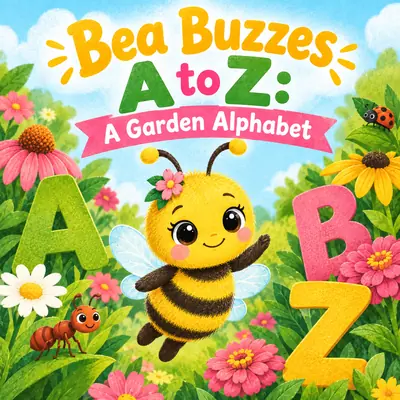 アルファベット本メーカー各文字に1ページのイラストが付いた、AからZまでの本
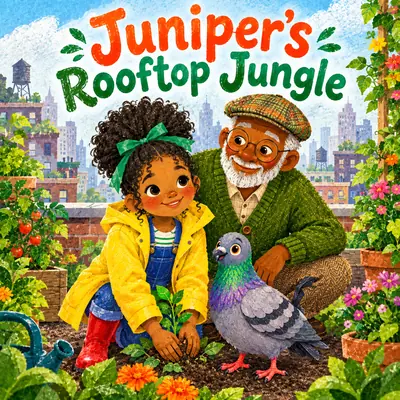 AI絵本・児童書ジェネレーターページごとに文章とイラストが作成される子ども向けの物語無料の本の表紙ジェネレーターどんな本でも、数秒で表紙をデザインできる
AI Comic Generator よくある質問
はい。AIWriteBookはページごとにストーリーを計画し、参照画像でキャラクターの一貫性を保ち、固定されたスタイルで全ページをレンダリングして、完成した本をPDFとして書き出すよ。
「世界観とキャラクター」のステップで、繰り返されるキャラクター、オブジェクト、場所に参照画像を設定するんだ。各ページは、それらの参照画像とスタイル画像をもとに生成されるよ。
うん。スタイルを言葉で説明するか、自分の参考画像をアップロードすれば、すべてのページがそれに合わせて生成されるよ。
できるよ。変更内容を説明して現在の画像に適用したり、新しいバージョンを生成したり、クロップしたりできる。ページのテキストはAIで書き直すことも、手動で編集することも可能だよ。
印刷用PDFは指定のサイズに合わせて、1枚につき1ページで作成されるよ。KDPなどのオンデマンド印刷サービス用に、オプションで0.125インチの塗り足しを追加することもできる。本の所有権はすべて君のものだよ。
無料プランで最初のイラスト本を作り始めることができるよ。完全にイラスト化されたページは1枚につき20クレジットが必要で、無料エクスポートには小さな透かしが入るんだ。ProやUltraプランなら、ビジュアルブックを無制限に作成できて、透かしなしでエクスポートできるよ。
ツール自体は同じだよ。違いは、君が設定するアートスタイルと計画するストーリーだけ。マンガのページでは、マンガスタイルの例を紹介しているよ。
君の第1号はここから始まる
ヒーローと設定を用意しよう。AIWriteBookがキャラクターのデザインを維持しながら、ストーリーを完成したコミック本に仕上げてくれるよ。
無料プランで最初のイラスト本を作り始めよう。フルイラストのページは1枚につき20クレジットで、無料エクスポートには小さな透かしが入るよ。ProとUltraなら、ビジュアルブックを作り放題で、透かしなしでエクスポートできるんだ。