

実際の操作を見る 実際の動作
長い本も書ける、 モデル原価で
使わない場合
- ツールが選んだモデルに固定される
- 書き直しのたびにフルクレジットが必要
- 本を執筆する機能がない、空のAPIプレイグラウンド
使う場合
- チャプターごとに好きなOpenRouterモデルを選択
- 自分のキーを使えば1アクションあたり1クレジット
- 自分の予算に合わせて、本一冊のワークフローを完結
キーの連携は わずか3ステップ
01ステップ
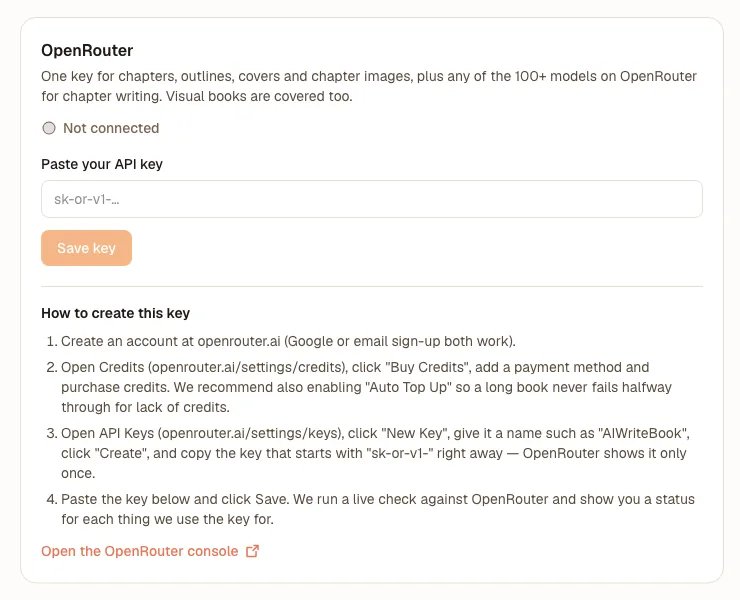
OpenRouterキーを作成する
サインアップしてクレジットを追加し、自動チャージをオンにしてからキーを作成して。
02ステップ
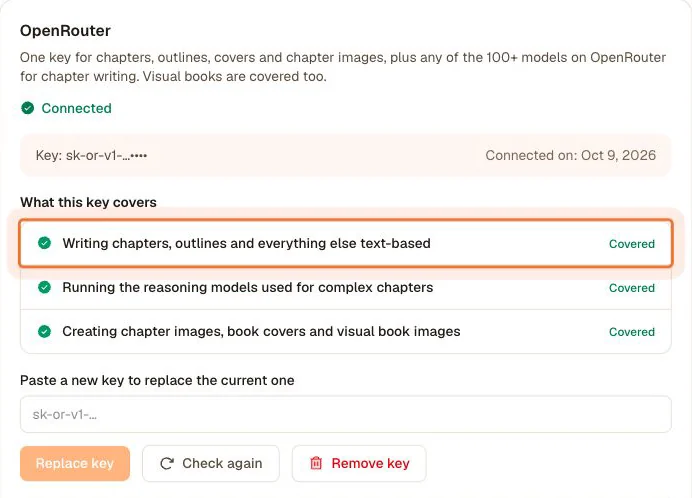
設定に貼り付ける
すぐにチェックして、テキスト、推論モデル、画像のうちどれが利用可能かを表示するよ。
03ステップ
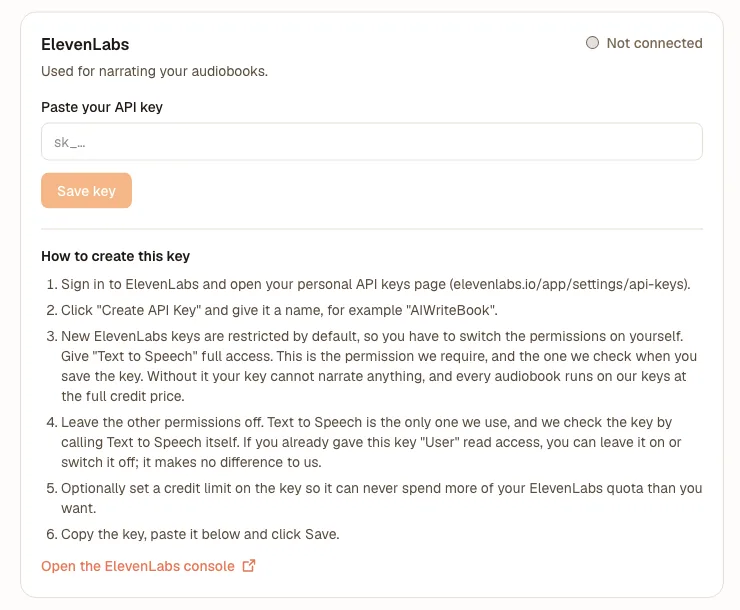
オーディオ用にElevenLabsを追加
任意。オーディオブックのナレーションを自分のキーで実行できるよ。
何が実行されるか: 自分のキー
各章の執筆
OpenRouterにある100以上のテキストモデルから好きなものを選べるよ。
構成案と書き直し
プランニングやAIによる編集も同じキーで実行されるよ。
表紙と画像
表紙、挿絵、ビジュアルブックの画像は1クレジットで作成可能。
オーディオブック
Text to Speechアクセス権のあるElevenLabsキーでナレーションが可能。
明確なエラー表示
キーが無効な場合はエラーで停止するよ。クレジットは消費されないから安心。
いつでも解除可能
キーを削除すれば、すぐにクレジット利用に戻れるよ。
Ultraプラン、およびAppSumo ティア3・ティア4で利用可能。
プランを比較する著者からのよくある質問
はい、ですが大幅に少なくなります。自身のキーを使用する場合、1アクションにつき1クレジットを消費します。当方のキーで実行が必要なステップは通常価格が適用され、クレジット残高が0の場合はアクションが停止します。
章の執筆には、Claude、GPT、Gemini、Llama、Mistral、DeepSeekなど、OpenRouterにある100以上のテキストモデルが利用できるよ。
AIWriteBookの残高が足りていれば、こちらのAPIキーを使って通常のクレジット価格で処理を完了するよ。足りない場合はエラーで停止するんだ。openrouter.aiで残高をチャージすれば、また1アクションあたり1クレジットで使えるようになるよ。
OpenRouterのキーを1つ接続するだけでOK。OpenAI、Anthropic、Google、その他のプロバイダーへ、1つのアカウントと請求でアクセスできるよ。
Ultraプラン、およびAppSumoのティア3とティア4が対象だよ。
まずはクレジットで始めて、後からキーを接続
最初の数章は無料で書いてみて、好きなモデルを使いたくなったら自分のキーを繋げよう。