KDPで本を出版したことがある著者なら、あの作業を知っているはず。ダッシュボードを開き、タイトルを貼り付け、段落が崩れやすいエディタに紹介文を貼り付け、7つのキーワードを1つずつ入力し、数千もあるカテゴリーツリーから探し出し、1時間前に書き出したEPUBと表紙を見つけ出す…。難しい作業ではないけれど、時間がかかるし、タイポやファイルの取り違えが起きやすい場所でもあるんだ。
AIWriteBookは、メタデータステップですでにこれらの項目をすべて保持している。この拡張機能は、KDPタブの操作権限を君に残したまま、それらを1ページずつKDPに移動させるんだ。本から読み取れない2つの項目、つまりカテゴリーとキーワードについては、Amazon自体をリサーチして提案してくれるよ。
使いかた
4つのステップ。君の代わりに自動で行われるのは「コピー作業」だけだよ。
- 1
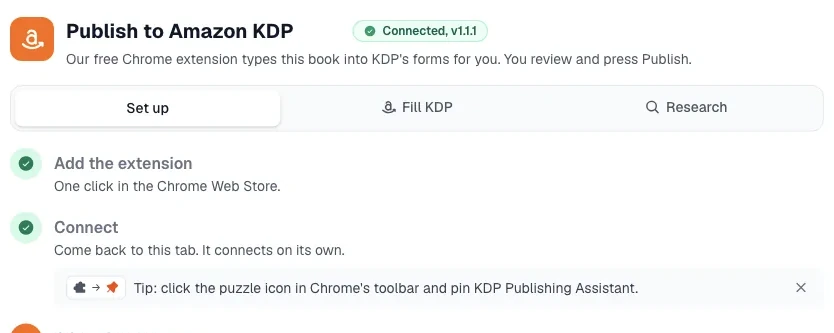
拡張機能をインストールする
出版に使うブラウザにインストールして、AIWriteBookアカウントでサインインしよう。無料アカウントで十分だよ。この拡張機能は kdp.amazon.com、www.amazon.com、aiwritebook.com のみで動作し、それ以外の場所では動かないから安心して。
- 2
本の「書き出し」ページを開く
AIWriteBookで本を開き、「書き出し」ステップへ進もう。そこのKDPカードには、タイトル、説明文、表紙、キーワード、カテゴリーといった準備リストが表示されている。不足している項目があればメタデータステップへのリンクが表示され、リサーチカードを使って最後の2項目を埋めることができるよ。
- 3
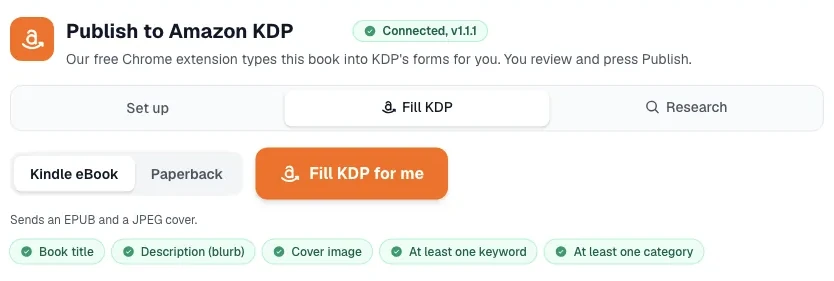
「KDPを開いて入力する」をクリック
Kindle電子書籍かペーパーバックを選択しよう。AIWriteBookが原稿を作成し、電子書籍の場合は表紙をKDP推奨のJPEGに変換。その後、フォームの横にパネルが表示された状態で、新しいタブでKDPが開くよ。Pro以外のアカウントでもメタデータはすべて入力されるから、自分の原稿と表紙を添付すればOKだ。
- 4
各KDPページを確認して自分で出版する
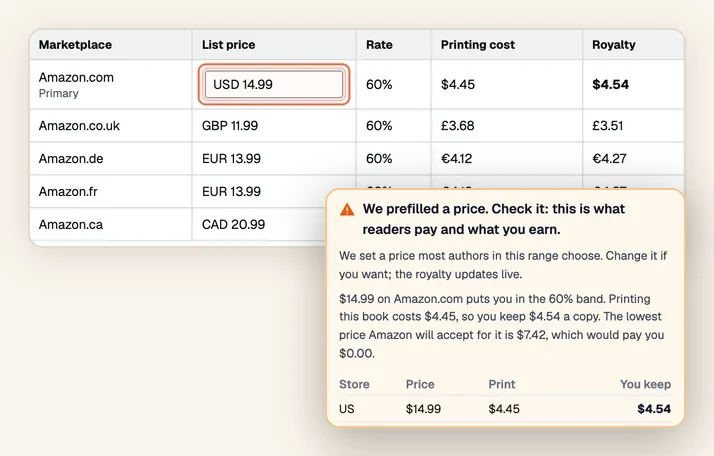
KDPの3つのページ(詳細、コンテンツ、価格設定)で「このページを入力」を押し、項目ごとのチェックリストを確認して、KDP自体の「保存して続行」ボタンを押そう。パネルが勝手にKDPのボタンをクリックしたり、出版ボタンを押したりすることはないよ。
自動入力される項目
以下の項目はすべて、AIWriteBookの「メタデータ」ステップの内容に基づいているよ。もしそこで空欄になっている項目があれば、KDPでも空欄のままになり、チェックリストがそれを教えてくれるんだ。フォーム入力機能は、どのアカウントでも、本の数や回数に関わらず無料で利用できるよ。
- タイトルとサブタイトル
- 著者名(名と姓)
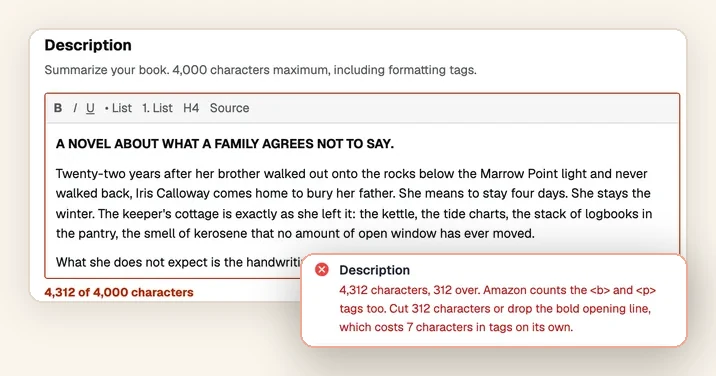
- 内容紹介(段落構成も維持されるよ)
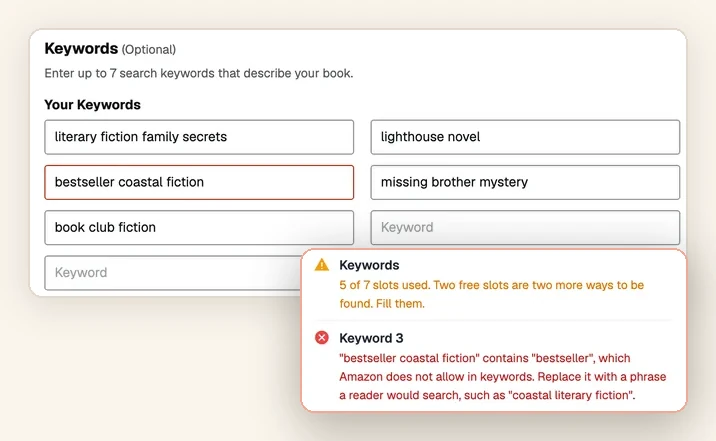
- キーワードの全リスト
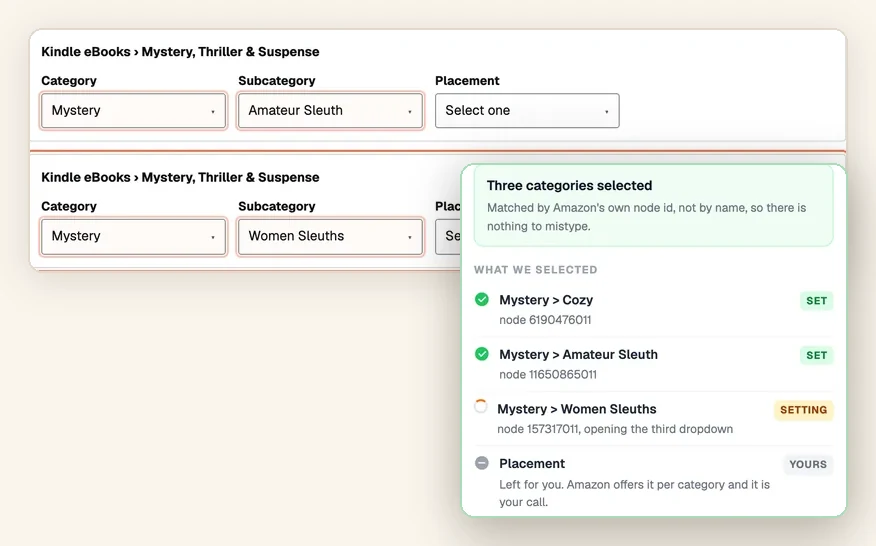
- カテゴリー(KDPの選択画面から名前で検索されるよ)
- 言語
- 原稿ファイル(電子書籍はEPUB、ペーパーバックは印刷用PDF)
- 電子書籍の表紙(JPEG形式)
- 印刷設定:判型、用紙の色、インク、裁ち落とし設定
- シリーズ名と巻数、設定済みの場合はISBNと出版社名
カテゴリー&ニッチ・ファインダー
Amazonでは3つのカテゴリーと7つのキーワードを選べるけど、サポートチームはどれが良いかアドバイスしてくれない。だから多くの著者は感覚で選んでしまい、せっかくの良い本が誰にも見られない棚に置かれてしまうんだ。このファインダーは、実際のデータに基づいてその作業を行うよ。君のブラウザ上で、Amazonのリアルタイムのベストセラーや検索ページを対象に、10個の候補カテゴリーと20個のキーワードを約2分でチェックするんだ。
リサーチで得られるもの
- 選択すべき3つのカテゴリー。それぞれ、1位になるため、および10位以内を維持するために必要な1日の販売数も表示されるよ。
- 各カテゴリーの競合ラベル。タップするだけで、その算出根拠となった数値を確認できるよ。
- KDPの7つの枠に入れるためのキーワード。Amazonの禁止用語はあらかじめ除外されているよ。
- 狙い目のニッチ。説明的な言葉ではなく、具体的な名称で提案するよ。
- オーバーレイをオンにすれば、Amazon上の数値も確認できる。売上ランキング、推定販売数、出版からの日数、ページ数、そして個人出版か商業出版かといった情報が見られるよ。
リサーチを開始できる3つの場所
AIWriteBook内の「メタデータ」ステップ
セクション上部のカードからリサーチを実行すると、3つのカテゴリーと7つのキーワードが入力欄に直接書き込まれるよ。これらは編集や削除ができる通常のチップとして表示され、隣にある「元に戻す」ボタンで元の内容にすぐ復元できるんだ。
ツールバー(本を作成していない時でもOK)
拡張機能を開いて、ジャンルやトピック、いくつかのキーワード、またはAmazonの本のリンクを入力してみて。執筆を始める前にニッチを調査するために、AIWriteBookに本を登録しておく必要はないよ。
KDPのカテゴリー選択ステップ
フォームを入力している間、パネルはその本のために取得済みの結果を表示し、Amazon独自のカテゴリー選択画面にマッピングしてくれる。何度戻って確認しても、追加で費用がかかることはないよ。
AIWriteBook内でも拡張機能のインストールが必要だよ
このリサーチ機能はAmazonの公開カテゴリーやベストセラーページを読み取るんだけど、Amazonはサーバーではなく実際のブラウザに対してデータを表示するから、君のブラウザ上で読み取りを行う必要があるんだ。だから「メタデータ」ステップのカードでは、まず拡張機能のインストールをお願いしているよ。それ以外の機能は拡張機能なしでも動作するから、手動でカテゴリーやキーワードを入力して、どのブラウザからでも通常通り出版できるよ。
最初のバージョンでは Amazon.com のみが対象だよ。他のストアは後日対応予定だ。
料金について
ガイダンス、チェック、自動入力はずっと無料。カテゴリー&ニッチ調査は、すべてのアカウントで1回無料で試せて、その後はProプランで1回につき100クレジットが必要になるよ。
| 得られるもの | 対象者 | 費用 |
|---|---|---|
| ガイダンスとライブフィールドチェック | 無料アカウントを含むすべてのアカウント、すべての本 | ずっと無料 |
| ワンクリックでKDPフォーム全体を入力 | すべてのアカウント、本の数や回数に制限なし | ずっと無料 |
| 君自身のEPUB、PDF、表紙の検証と添付 | すべてのアカウント | ずっと無料 |
| フォーマット済みのEPUBと印刷用PDFの作成 | Pro、Ultra、およびすべてのAppSumoティア | プランに含まれる |
| カテゴリー&ニッチ検索ツール | Pro、Ultra、およびAppSumoティア3・ティア4 | すべてのアカウントで1回無料、その後は1回につき100クレジット |
入力項目がロックされることはないよ。なぜなら、制限されているものは何もないから。このプロセスで唯一の有料要素はフォーマット済みファイルそのものだよ。Proプランでなくても、すべてのフィールドは入力されるし、君自身の原稿や表紙を添付できる。クレジットは完了したリサーチ実行にのみ消費されるよ。キャンセルしたり、Amazonのレート制限がかかった場合は費用はかからないし、一度実行した結果は後のプランに関わらずいつでも開けるよ。
この拡張機能が「しない」こと
「出版」ボタンを勝手に押すことはないよ
パネルはフィールドを入力するだけで、それ以外は何もしないんだ。「保存して続行」、価格設定の確認、そして最後の「出版」ボタンは、いつも君自身が押す必要があるよ。
Amazonのパスワードを見ることはないよ
いつも通りKDPにログインしてね。拡張機能はログイン後のページ内でのみ動作して、Amazonのログイン情報をどこにも保存しないから安心だよ。
AI使用の開示は君自身で回答してね
KDPはAI生成コンテンツが含まれているか質問してくるよ。大幅に編集されたAIテキストでも開示が必要だけど、AI支援による編集やブレインストーミングは開示不要なんだ。パネルでは質問の横にそのルールを表示するけど、回答は君に任せるよ。
プライバシーについて
AIWriteBookから送信されるのは、君自身の本のメタデータとエクスポートファイルだけで、1時間で期限切れになるリンクを通じて君のブラウザ内のKDPタブに届けられるよ。リサーチ機能はブラウザ上でAmazonの公開ページを読み取り、その場で統計を算出してから、その数値のみを僕たちに送信するんだ。Amazonのページ内容が僕たちのサーバーに保存されることはないよ。もし項目の入力に失敗した場合、拡張機能はセレクターを修正するために項目名と理由を含むサポートチケットを送信するけど、これに君のアクセストークンやAmazonアカウントの詳細、ページ内容が含まれることは決してないよ。第三者に何かが送信されることもないから安心してね。
2分でインストール
Chromeウェブストアの審査中のため、現在はzipファイルとして配布しているよ。
- 1
zipファイルをダウンロードして、保存用のフォルダに解凍してね。
- 2
chrome://extensions を開き、右上の「デベロッパー モード」をオンにして、「展開して読み込む」をクリックし、解凍したフォルダを選択してね。
- 3
アイコンをピン留めして、AIWriteBookのアカウントでサインインしてね。無料アカウントで十分だし、それが君の本とパネルを紐付ける鍵になるんだ。
インストール後、開いているAIWriteBookのタブをリロードしてね。そうすれば「エクスポート」と「メタデータ」のカードが拡張機能を認識できるようになるよ。
よくある質問
著者がKDPアカウントでツールを使う前に気になる疑問をまとめたよ。
あわせて読みたい
拡張機能と一緒に活用できるガイドや機能だよ。
書くのも一度、登録も一度
君の本のメタデータはすでに AIWriteBook にある。KDP出版アシスタントは最後の仕上げだ。君が何も打ち直すことなく、そのデータを Amazon のフォームに運び、本自体では答えられない2つの項目を埋め、君の判断が必要なところで正確に止まってくれる。
KDP出版ガイドの全文を見る