

物語を 絵本に変えよう
目標は、イラストレーターを雇わずに、子供が手に取りたくなるような本を作ること。
これまでは
- イラストレーターに頼むと一冊数万円かかる
- 画像生成ツールだと、ページごとに主人公の顔が変わってしまう
- テキスト、レイアウト、印刷サイズの設定がすべて自分任せ
ビジュアルブックなら
- 君の物語から、完成された挿絵入りの本ができる
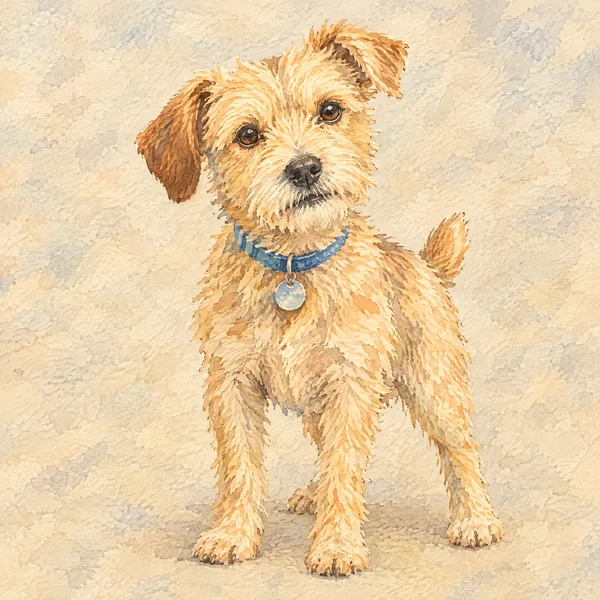
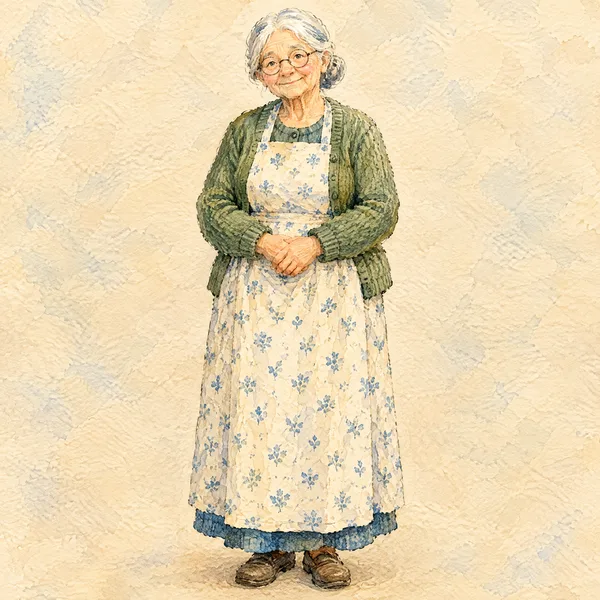
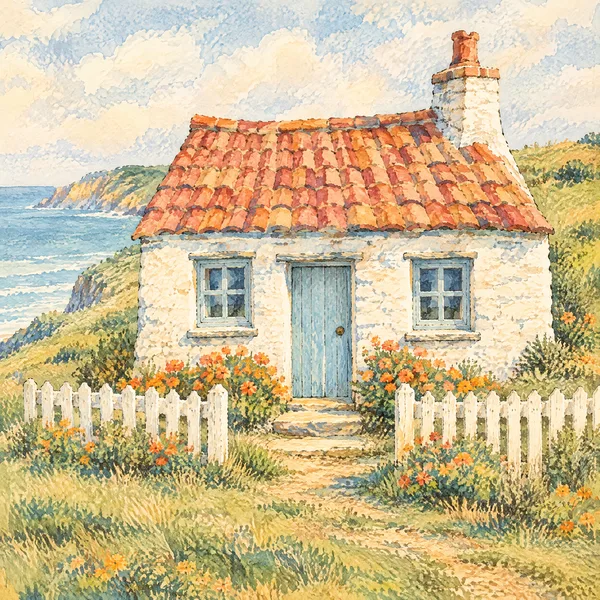
- どのページでも、同じマイロ、同じ犬、同じコテージが登場
- テキストがページ上に配置され、印刷やEPUBにそのまま使える
本物の絵本を、 AIWriteBookで作ろう
「マイロの風の強い日」:4つのページと、それらを描く元となったキャラクターシート。
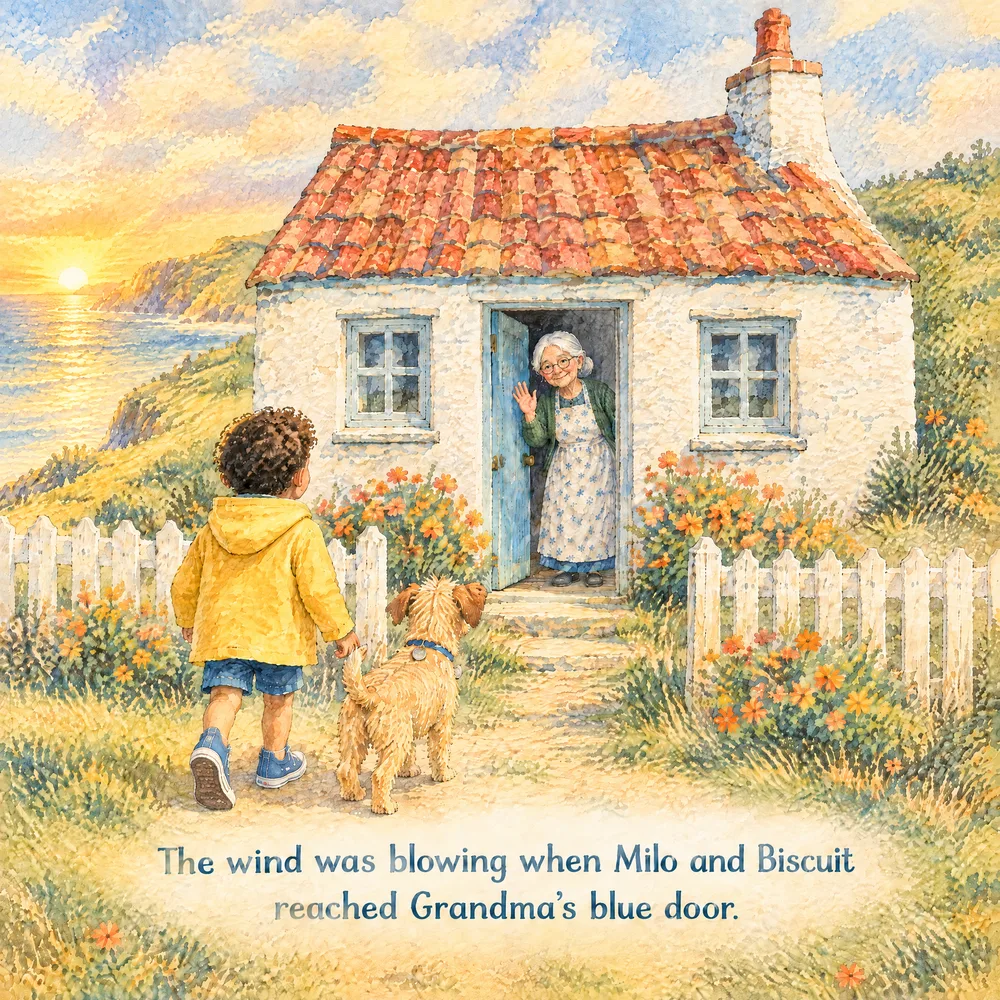
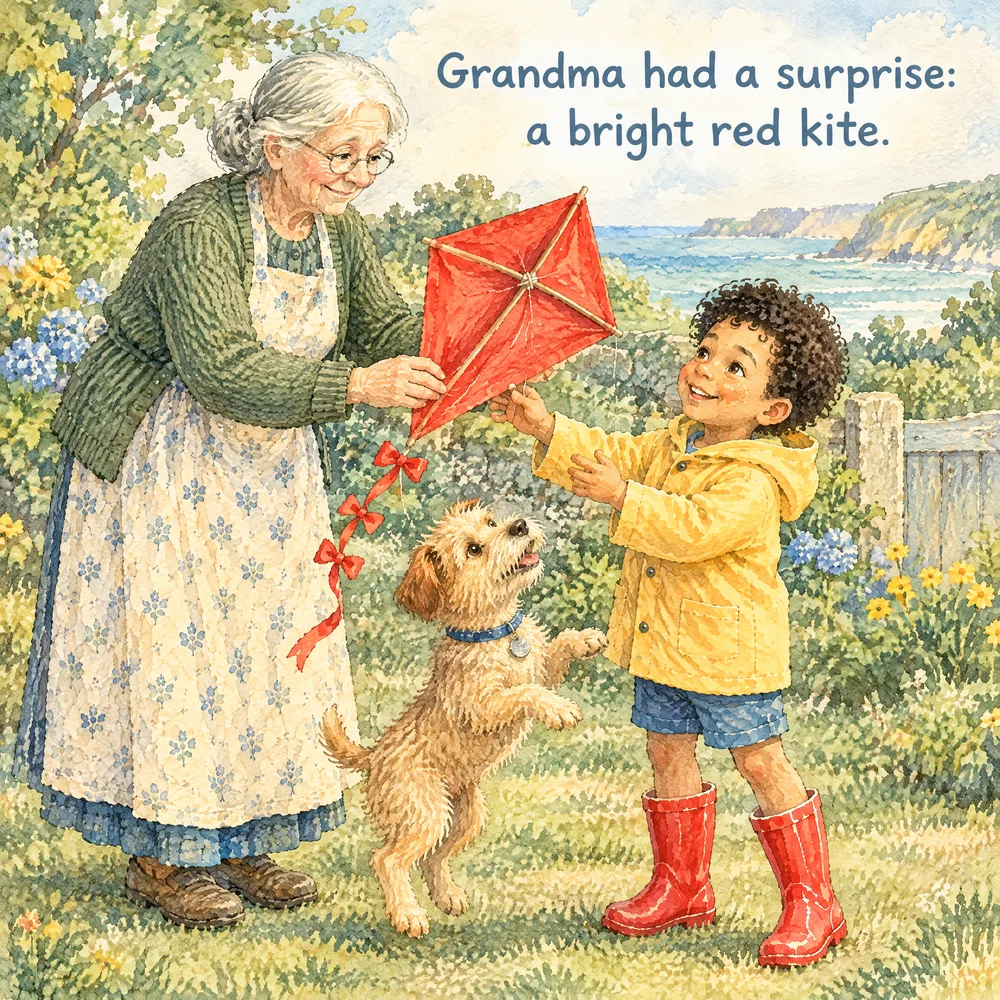
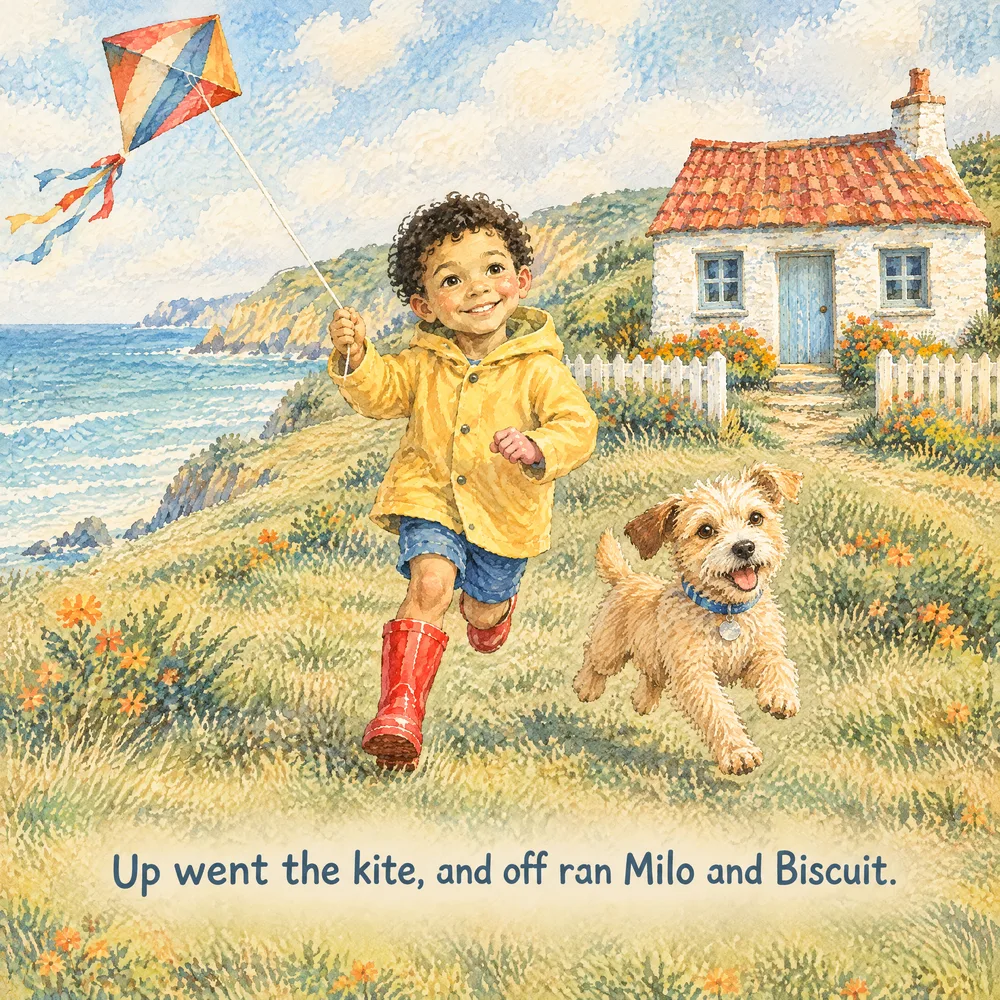
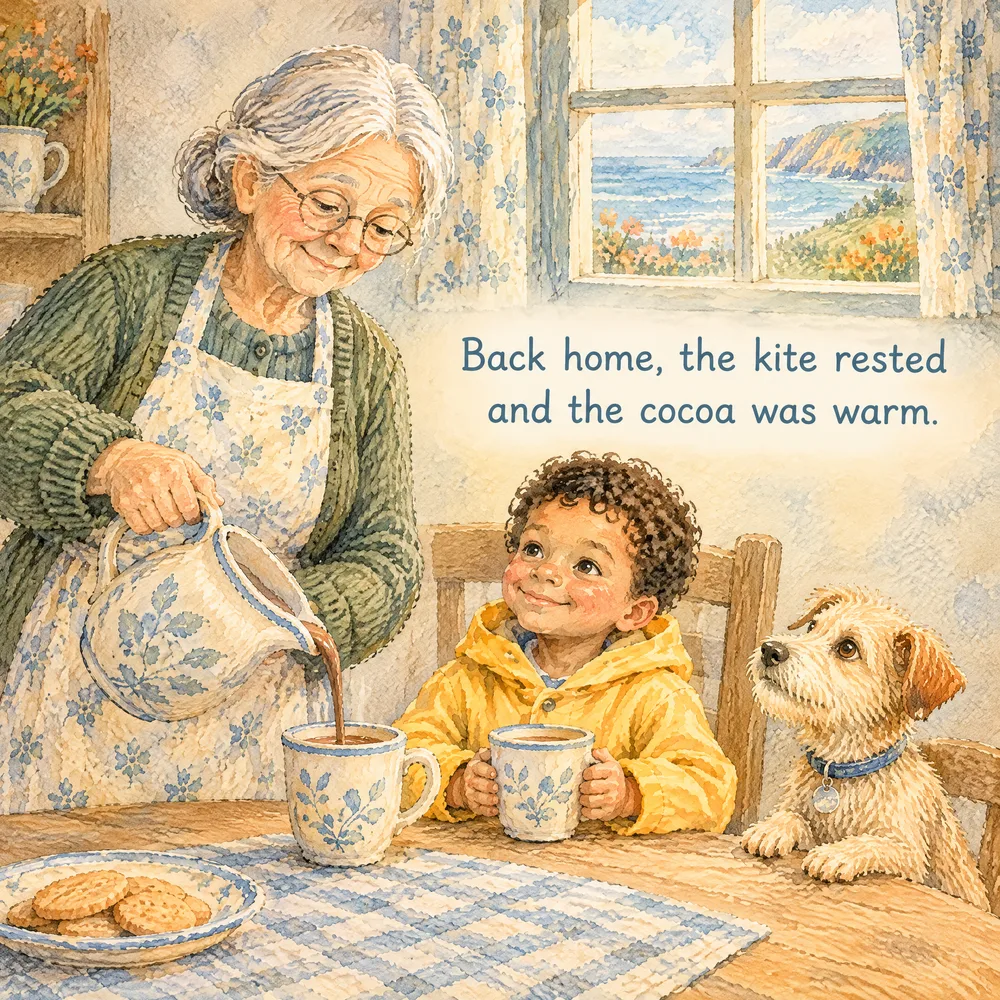
アイデアからイラスト付きの絵本まで 5つのステップで完了
各ステップが前のステップに基づいて進むので、ページの整合性が保たれるよ。
01ステップ
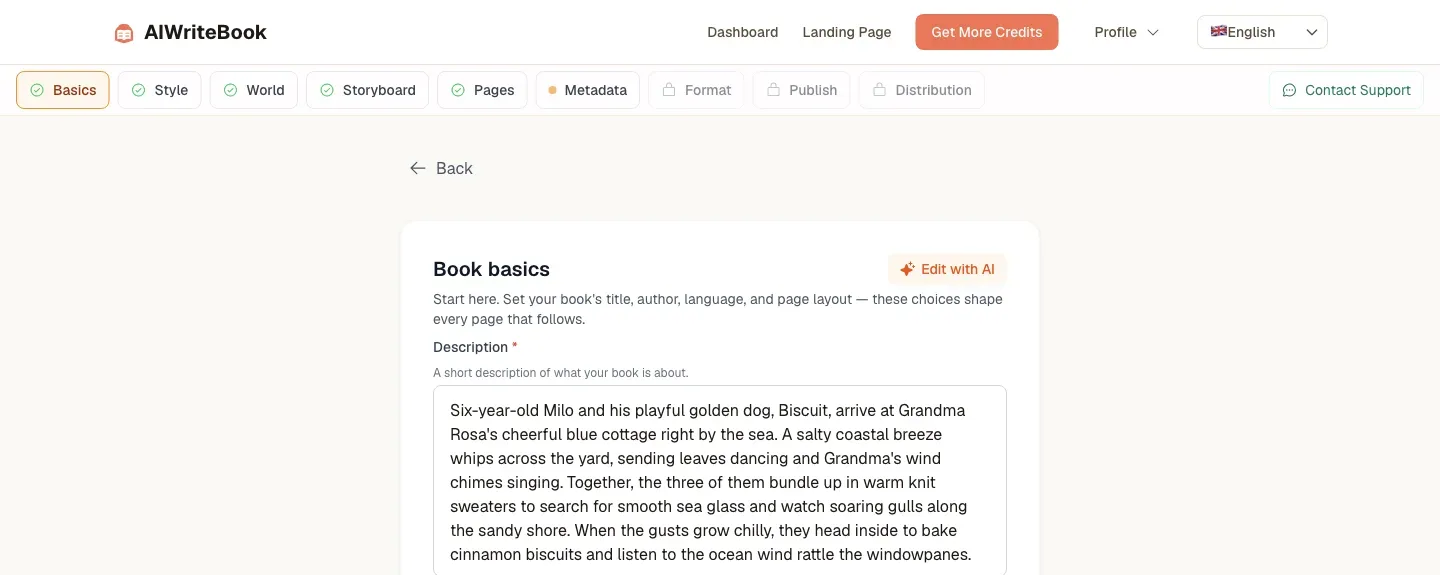
本の基本設定
タイトル、ストーリー、言語、ページ数、そして判型サイズ。
02ステップ
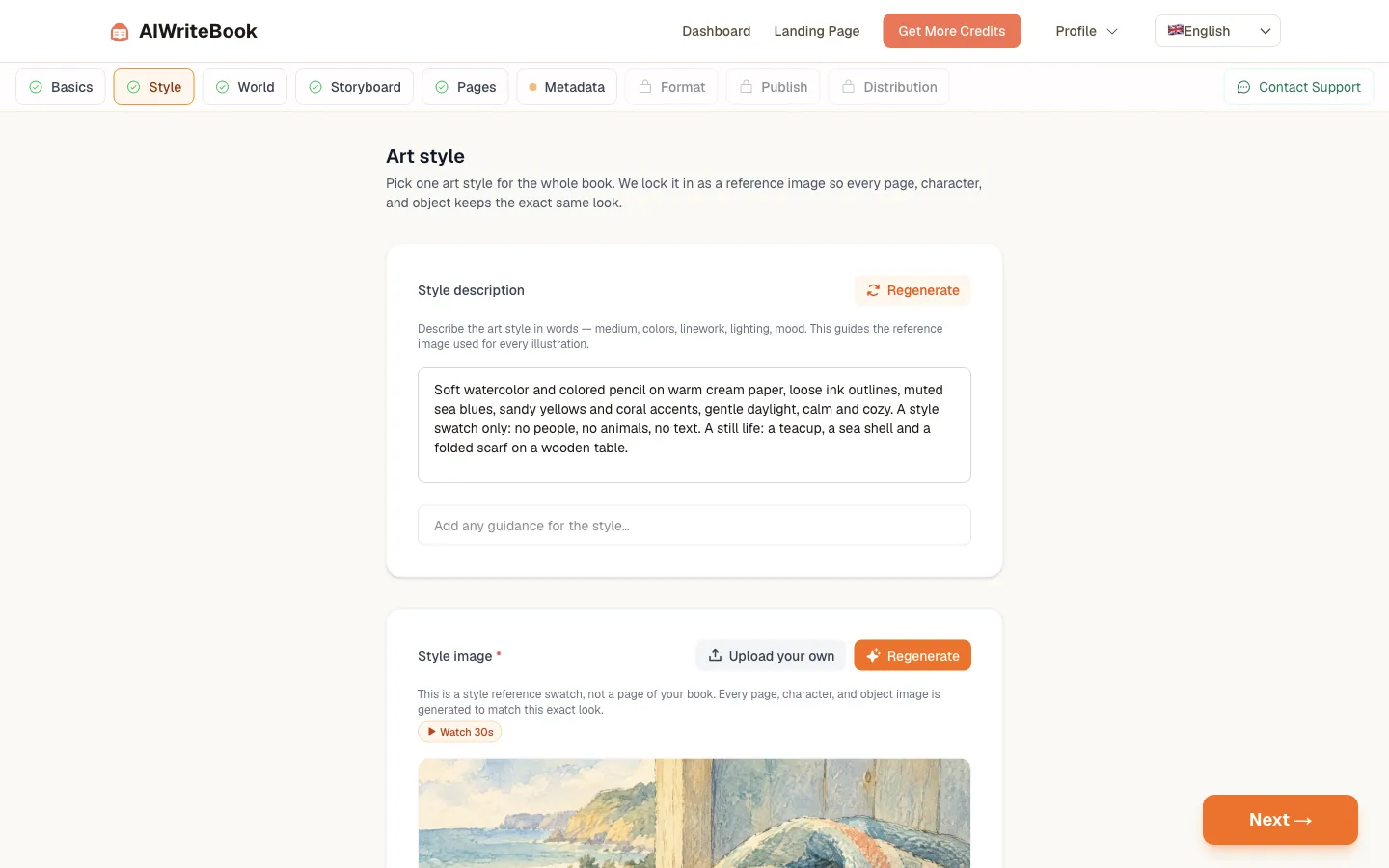
アートスタイル
スタイルを説明して、全ページの基準となる画像を作成しよう。
03ステップ
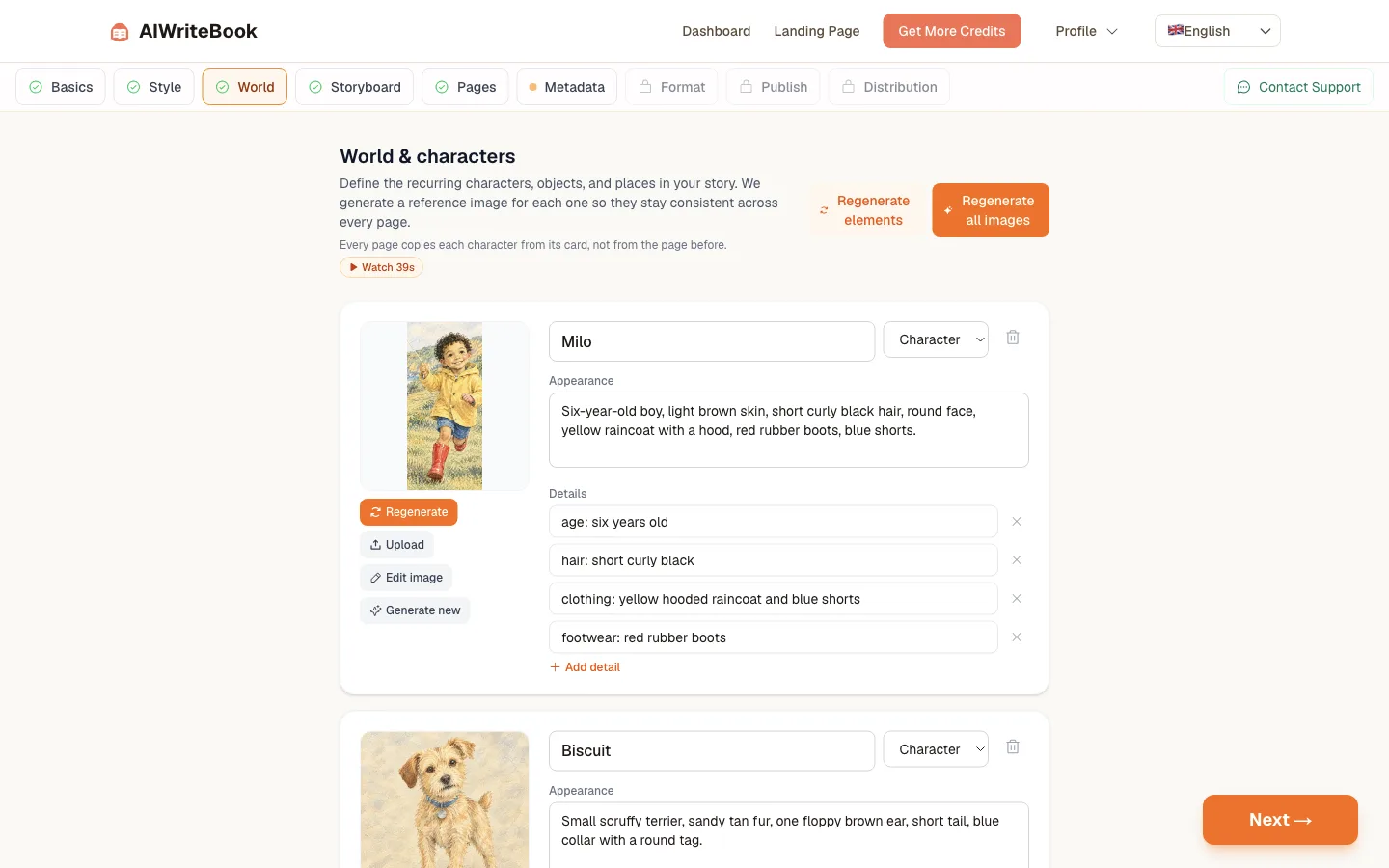
世界観とキャラクター
各キャラクター、アイテム、場所に参照画像を設定しよう。
04ステップ
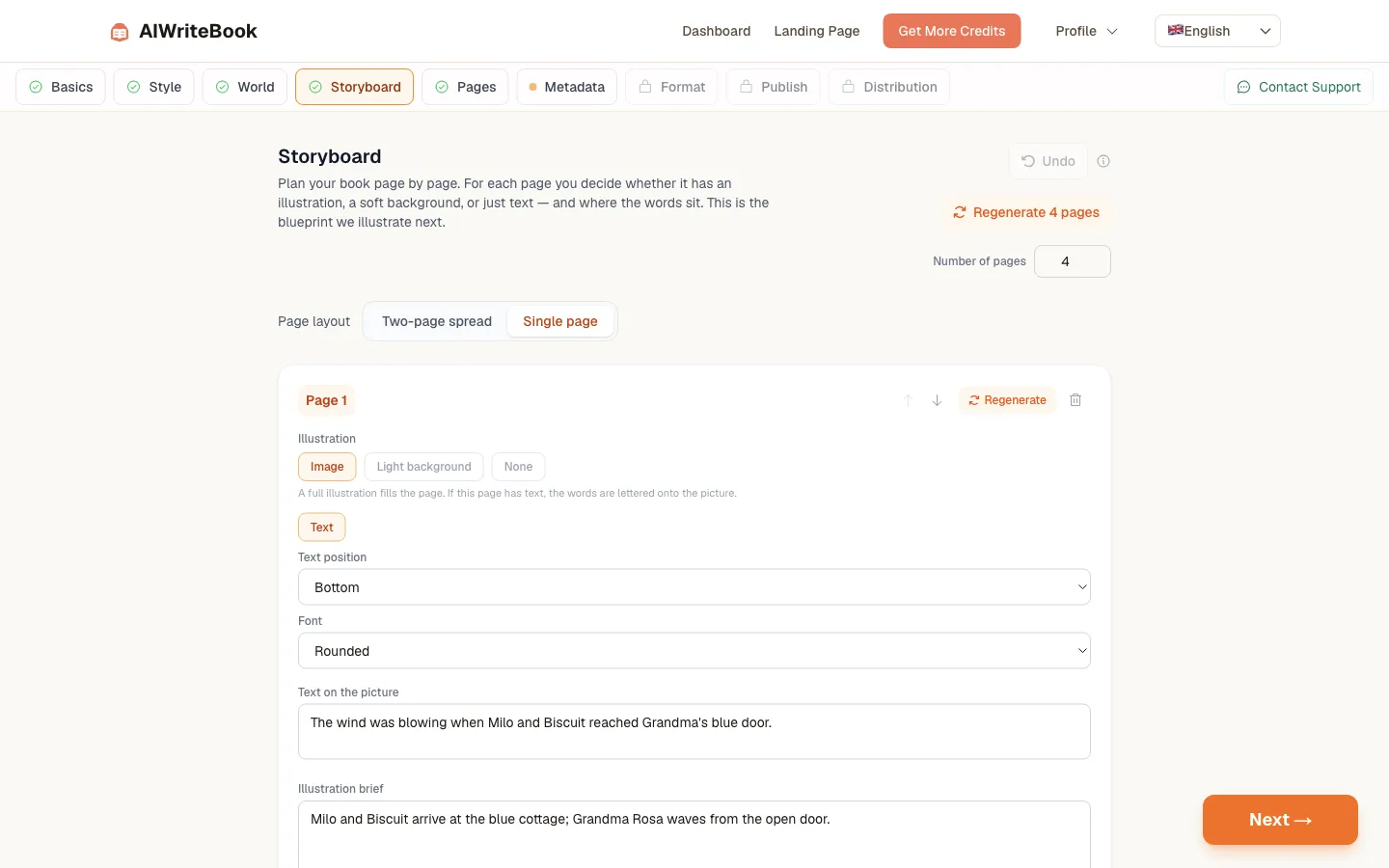
ストーリーボード
各ページのテキスト、挿絵の指示、テキストの配置を決めよう。
05ステップ
ページを挿絵化
1ページずつ、または全ページ一気に、文字入れ済みの画像を生成しよう。
絵本作りに 必要なすべて
統一されたアートスタイル
1枚のスタイル画像がすべてのページのガイドになるよ。
一貫したキャラクター
参照カードからキャラクターの特徴を各ページに再現するよ。
ページごとの構成
全面イラスト、背景のみ、またはテキストのみから選べるよ。
ページ上のテキスト
文字の配置場所やフォントを自由に選ぼう。
画像の編集も自由自在
文章で細部を修正したり、新しく生成し直したりできるよ。
印刷とEPUB
希望の版型で印刷可能なファイルを書き出し。
料金について
クレジットは実行時のみ消費:イラストページあたり20、キャラクター参照あたり20、ストーリーボードあたり3。最初の2ページは無料。Pro、Ultra、AppSumo Tier 3・Tier 4プランで利用可能。
プランを見るよくある質問
最初の絵本を作る前に、多くの著者が気になること。
本全体で一つのスタイル画像を固定し、登場するキャラクター、オブジェクト、設定ごとに、外見の説明と参照画像を含む「カード」を作成するんだ。各ページは、そのページにチェックを入れた要素のカードに基づいて描かれる。前のページからではなく、常にそのカードからキャラクターをコピーするから、一貫性が保たれるんだよ。
もちろん。キャラクターのカードに画像をアップロードすれば、そのキャラが登場するすべてのページで参照画像として使われるよ。画像から説明文を自動生成して、後から言葉を微調整することもできるんだ。
作れるよ。塗り絵は、影やグレーの塗りつぶしがない、くっきりとした輪郭の白黒線画として描かれるんだ。表紙も同じスタイルで作成できるよ。
可能だよ。ジャンルでマンガ・コミックを選んで、7×10インチの版型を選択してね。ページと表紙がマンガ風のルックになり、ストーリーボードで各ページの構成を練ることができるよ。
Pro、Ultra、そしてAppSumoの買い切りTier 3・Tier 4が対象だよ。どのアカウントでも、最初のビジュアル本の最初の2ページは無料でイラスト化できるから、まずは試してみてね。
イラストページの生成に20、ストーリーボード1ページにつき3、スタイル画像に10、各参照画像に20クレジットが必要だよ。修正には15クレジットかかるんだ。
はい。印刷用PDFは、選択した判型(およびオプションの裁ち落とし)に合わせてサイズ調整されます。判型ピッカーでは、KDPで印刷できないサイズに対して代替案を提示します。KDP出版アシスタント拡張機能を使えば、ページの送信も自動で行えます。
挿絵入りのページでは、選択したフォントでセーフマージンの内側に文字が配置されます。また、長い文章を読みやすくするために、テキストのみのページや、薄い背景色を使用することも可能です。
はい。「画像を編集」機能を使えば、短い指示で現在の絵を微調整できます。「新しく生成」を選ぶと、チェックしたキャラクター設定をもとにページ全体を再度描画します。他のページと雰囲気を合わせたい場合はこちらが最適です。
思い描いた絵本を形にしよう
あなたのストーリーから始めよう。最初の2ページのイラスト作成は無料。
- 全ページでキャラクターを固定
- テキストを自動配置
- 印刷用書き出し対応